время, часовой пояс
English
Français
Deutsch
Español
日本語
繁體
简体
Português
Italiano
Русский
Мировое время , время, часовой пояс , Всемирный часовой пояс , часы
Area
Северная Америка
Ангилья
Антигуа и Барбуда
Багамы
Барбадос
Белиз
Бермудские острова
Британские Виргинские острова
Канада
Каймановы острова
Коста-Рика
Куба
Кюрасао
Доминика
Доминиканская Республика
Сальвадор
Гренада
Гваделупа
Гуам
Гватемала
Гондурас
Ямайка
Мексика
Монтсеррат
Никарагуа
Северные Марианские острова
Панама
Пуэрто-Рико
Сент-Китс и Невис
Сент-Люсия
Сен-Пьер и Микелон
Сент-Винсент и Гренадины
Теркс и Кайкос
США
Виргинские о-ва
Южная Америка
Аргентина
Аруба
Боливия
Бразилия
Чили
Колумбия
Эквадор
Фолклендские острова
Французская Гвиана
Гайана
Парагвай
Перу
Уругвай
VenezuPela
Венесуэла
Европа
Албания
Андорра
Армения
Австрия
Беларусь
Бельгия
Босния
Болгария
Хорватия
Кипр
Чехия
Дания
Эстония
Фарерские острова
Финляндия
Франция
Германия
Гибралтар
Греция
Венгрия
Исландия
Ирландия
Италия
Косово
Латвия
Лихтенштейн
Литва
Люксембург
Македония
Мальта
Молдова
Монако
Черногория
Нидерланды
Норвегия
Польша
Португалия
Румыния
Россия
Сан Марино
Сербия
Словакия
Словения
Испания
Швеция
Швейцария
Турция
Великобритания
Украина
Ватикан
Австралия Тихоокеанском
Американские Самоа
Австралия
Кокосовые острова
Острова Кука
Фиджи
Французская Полинезия
Кирибати
Маршалловы Острова
Микронезия
Науру
Новая Зеландия
Ниуэ
Остров Норфолк
Палау
Папуа-Новая Гвинея
Острова Питкэрн
Соломоновы Острова
Тонга
Тувалу
Вануату
Уоллис и Футуна
Азия
Афганистан
Азербайджан
Бахрейн
Бангладеш
Бутан
Бруней
Камбоджа
Китай
Сектор Газа
Грузия
Гонконг
Индия
Индонезия
Иран
Ирак
Израиль
Япония
Иордания
Казахстан
Кувейт
Кыргызстан
Лаос
Ливан
Макао
Малайзия
Монголия
Мьянма
Непал
Северная Корея
Оман
Пакистан
Филиппины
Катар
Саудовская Аравия
Сингапур
Южная Корея
Шри Ланка
Сирия
Тайвань
Таджикистан
Таиланд
Тимор
Туркменистан
ОАЭ
Узбекистан
Вьетнам
Западный берег
Йемен
Африка
Алжир
Ангола
Бенин
Ботсвана
Буркина Фасо
Бурунди
Камерун
Кабо-Верде
Центральноафриканская Республика
Чад
Коморские острова
Конго
Демократическая Республика Конго
Кот-д'Ивуар Кот-д'Ивуар
Джибути
Египет
Экваториальная Гвинея
Эритрея
Эфиопия
Габон
Гамбия
Гана
Кения
Лесото
Либерия
Ливия
Мадагаскар
Малави
Мали
Мавритания
Маврикий
Майотта
Марокко
Мозамбик
Намибия
Нигер
Нигерия
Реюньон Французский
Руанда
остров Святой Елены
Сан-Томе и Принсипи
Сенегал
Сейшельские о-ва
Сьерра-Леоне
Сомали
Южная Африка
Судан
Свазиленд
Танзания
Того
Тунис
Уганда
Западная Сахара
Замбия
Зимбабве
Алматы - Almaty Мировое время , время, часовой пояс , Всемирный часовой пояс , часы
стандартных часовых поясов:
UTC/GMT+6
Летнее время:
Без перехода на летнее
часовым поясом:
UTC/GMT6
Установить бесплатный конвертер часовой пояс!
Нажмите кнопку скопировать и вставить в вашем блоге или на сайте.
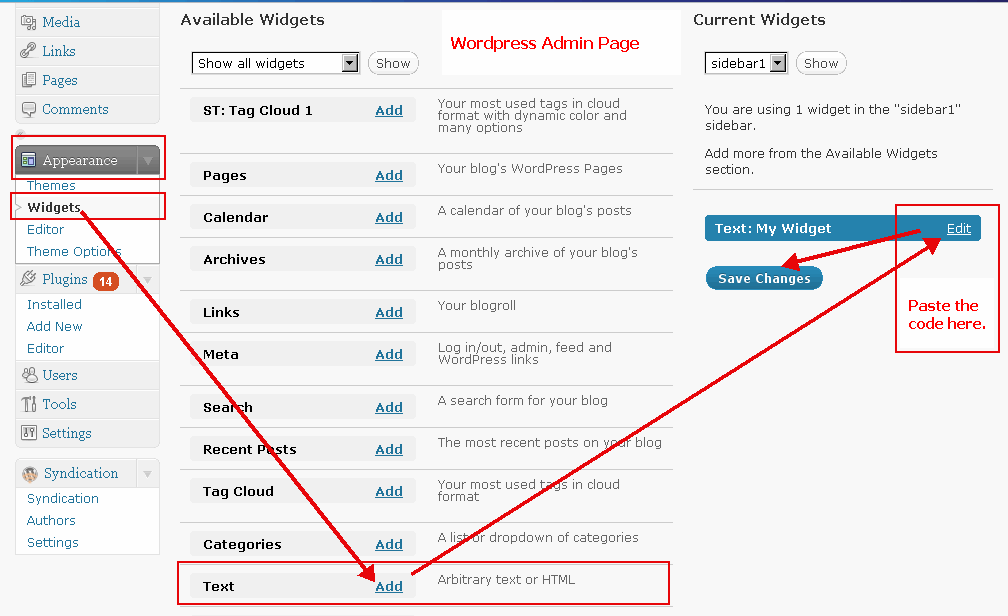
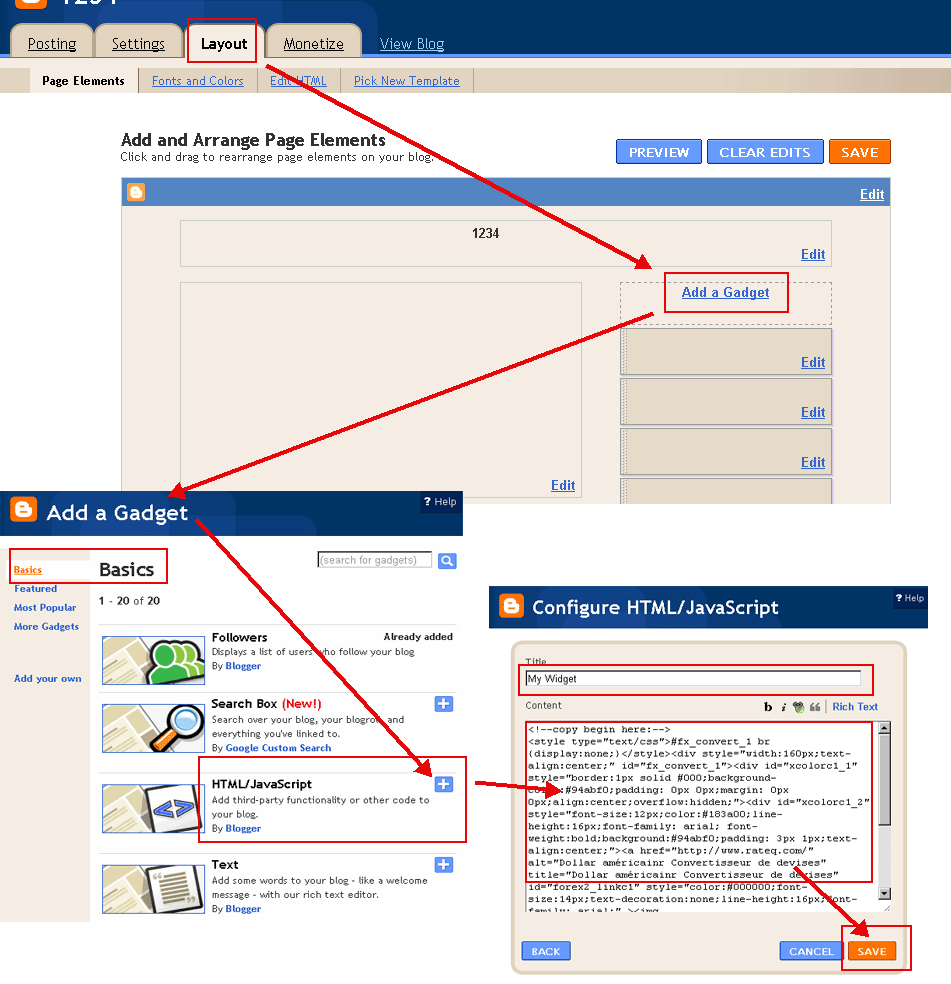
(Пожалуйста, переключиться на HTML Mode при отправке сообщений в блог. Примеры:
WordPress пример
,
Blogger пример
)
Выберите цвет(
?
):
Цвет шрифта(
?
):
Формат даты:
Май 21 2018 10:23:39 AM
21 Май 2018 10:23:39 AM
5/21/2018 10:23:39 AM
21/5/2018 10:23:39 AM
2018/5/21 10:23:39 AM
2018-5-21 10:23:39 AM
Май 21 2018 Понедельник 10:23:39 AM
21 Май 2018 Понедельник 10:23:39 AM
5/21/2018 Понедельник 10:23:39 AM
21/5/2018 Понедельник 10:23:39 AM
2018/5/21 Понедельник 10:23:39 AM
2018-5-21 Понедельник 10:23:39 AM
2018 5 21 Понедельник 10:23:39 AM
Понедельник, Май 21 2018 10:23:39 AM
Понедельник, 21 Май 2018 10:23:39 AM
Понедельник Май 21 2018 10:23:39 AM
Понедельник 21 Май 2018 10:23:39 AM
Алматы Время
Копировать в буфер обмена
<!--copy begin here:--> <style type="text/css">#fx_convert_1 br {display:none;}</style><div style="width:210px;text-align:center;" id="fx_time_1"><div id="xcolorc1_1" style="border:1px solid #000;background-color:#94abf0;padding: 0px 0px;margin: 0px 0px;align:center;overflow:hidden;"><div id="xcolorc1_2" style="font-size:12px;color:#183a00;line-height:16px;font-family: arial; font-weight:bold;background:#94abf0;padding: 3px 1px;text-align:center;"><a href="http://ru.timeq.org/Almaty" alt="Алматы - Almaty Время" title="Алматы - Almaty Время" id="xtime_link1" style="color:#111111;font-size:14px;text-decoration:none;line-height:16px;font-family: arial;" >Алматы Время</a></div><div id="clockruAlmaty1" style="color:#111111;font-size: 1em;font-family: arial; font-weight:bold"></div><script src="http://ru.timeq.org/z.php?z=Etc/GMT+6&id=clockruAlmaty1&t=1"></script></div></div> <!--copy end here:-->
Выберите цвет(
?
):
Календарь
<<
>>
Во
По
Вт
Ср
Че
Пя
Су
Календарь | Время
Копировать в буфер обмена
<!--copy begin here:--> <style type="text/css">#mort_cal_1 br {display:none;} #calendar123 td.onToday{color:#ff0000;}</style><div style="width: 160px;text-align:center;"><div style="border:1px solid #000;background-color:#fefefe;color:#333333;padding: 0px 0px;margin: 0px 0px;align:center;text-align:center;overflow:hidden;"><div id="xcolorcs1_1" style="font-size:12px;color:#173a00;line-height:16px;font-family: arial; font-weight:bold;background:#94abf0;padding: 3px 1px;text-align:center;"><a href="http://ru.timeq.org/" alt="Календарь | Время" title="Календарь | Время" id="gooddaycal_link" style="color:#000000;font-size:14px;text-decoration:none;line-height:16px;font-family: arial;" ><img src="http://ru.timeq.org/day.gif" border="0" style="margin:0;padding:0;border:0;" />Календарь</a> </div><DIV style="font-size:16px;"><DIV id=calendar123prev style="float:left;cursor:pointer;padding-left:5px;"><<</DIV><DIV id=calendar123next style="float:right;cursor:pointer;padding-right:5px;">>></DIV><SPAN id=calendar123year></SPAN> <SPAN id=calendar123month></SPAN> <TABLE cellSpacing=0 style="padding-left:12px;"><THEAD><TR><TD><font style='color:red;font-size:14px;'>Во</font></TD><TD style='font-color:black;font-size:14px;'>По</TD><TD style='font-color:black;font-size:14px;'>Вт</TD><TD style='font-color:black;font-size:14px;'>Ср</TD style='font-color:black;font-size:14px;'><TD>Че</TD><TD style='font-color:black;font-size:14px;'>Пя</TD><TD><font style='color:red;font-size:14px;'>Су</font></TD></TR></THEAD><TBODY id=calendar123></TBODY></TABLE><INPUT id=calendar123prevyear type=button value='<<<'><INPUT id=calendar123today type=button value='Этот'><INPUT id=calendar123nextyear type=button value='>>>'></DIV><script type="text/javascript" src="http://ru.timeq.org/z2.php"></script></div><a href="http://ru.timeq.org/" alt="Календарь | Время" title="Календарь | Время" id="gooddaycal_link2" style="font-size:12px;text-decoration:none;line-height:16px;font-family: arial;align:center;" >Календарь | Время</a></div> <!--copy end here:-->
Алматы - Almaty Информация & Новости:
 Календарь